在日常使用打印机过程中,我们经常会遇到打印机显示“脱机”状态的情况,这不仅影响了工作效率,也可能导致重要文件无法及时输出。本文将探讨打印机脱机的原因,并提供一系列解决方法,帮助用户快速恢复打印机的正常工作。 
一、打印机脱机的原因 1、连接问题:打印机与电脑之间的物理连接或网络连接出现故障。 2、驱动程序问题:打印机驱动程序过时或损坏。 3、设置错误:打印机被手动设置为脱机模式。 4、系统资源不足:计算机运行缓慢或资源占用过高。 5、硬件故障:打印机内部硬件故障。 6、软件冲突:某些后台应用程序干扰了打印机的正常工作。 
二、解决打印机脱机的方法1、检查连接 USB连接:检查USB线是否牢固地插入到电脑和打印机上,尝试更换另一根USB线或接口。 无线连接:确认打印机与电脑是否处于同一WiFi网络下,重启路由器和打印机以确保信号稳定。 2、更新驱动程序 驱动程序是电脑与打印机之间的桥梁,如果驱动程序过时或损坏,就可能导致打印机脱机。因此,我们需要及时更新打印机驱动程序,这可以通过本站来自动更新。具体操作步骤如下: 本站(官方版) 智能修复打印机问题,自动安装打印机驱动 好评率97% 下载次数:3706505 ①、在打印机正常连接到电脑的前提下,打开本站,点击“立即检测”。 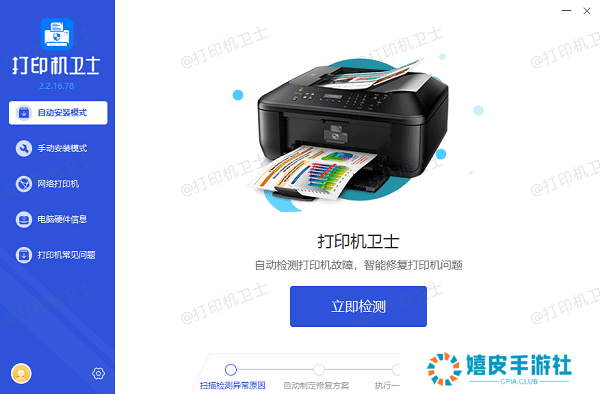
②、如果显示您的打印机驱动异常,点击“一键修复”。 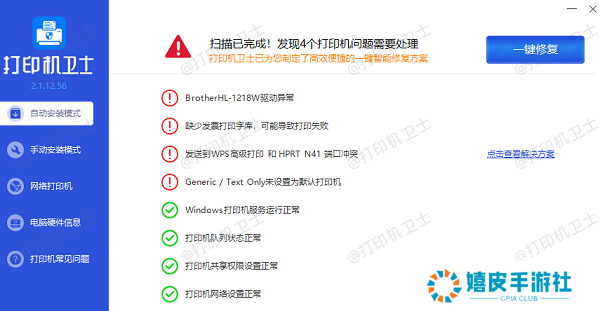
③、等待修复成功后,重启打印机,让新版驱动正常生效。 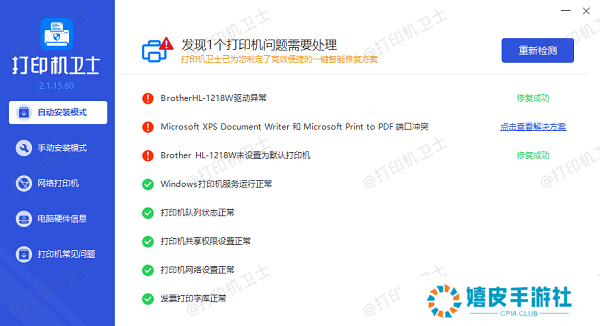
3、调整打印机设置 在控制面板中找到“设备和打印机”,右键点击问题打印机图标,选择“查看正在打印什么”,然后取消“脱机”选项。 清除打印队列中的所有文档,重新发送打印任务。 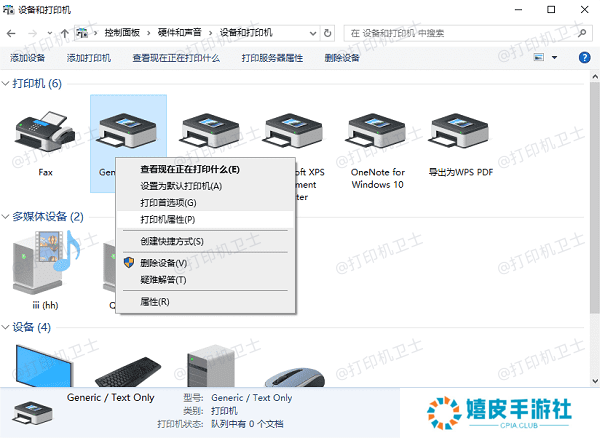
4、优化系统资源 关闭不必要的应用程序,释放系统内存。 重启电脑,释放占用的资源。 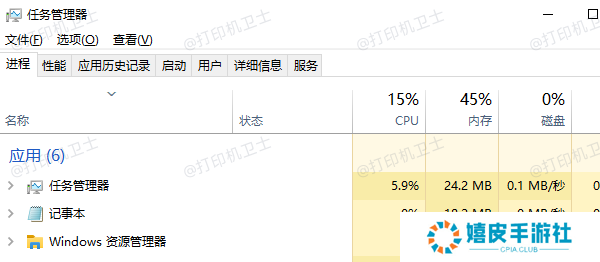
5、检查硬件 检查打印机内部是否有卡纸或其他异物堵塞。 观察打印机指示灯的状态,根据指示灯的颜色和闪烁模式判断可能出现的问题。 尝试重置打印机到出厂设置(具体步骤参考用户手册)。 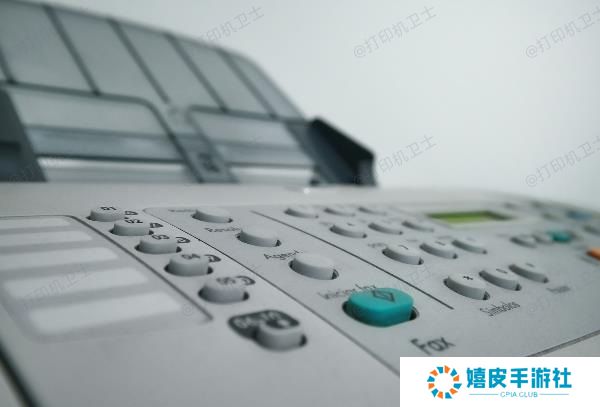
6、排除软件冲突 检查是否有第三方软件(如安全软件)阻止了打印机的正常工作。 临时禁用可能引起冲突的应用程序,观察打印机是否恢复正常。 以上就是打印机脱机有什么解决方法,打印机脱机后恢复打印的方法,希望对你有帮助。如果有遇到打印机连接、共享、报错等问题,可以下载“本站”进行立即检测,只需要一步便可修复问题,提高大家工作和打印机使用效率。 本站(官方版) 智能修复打印机问题,自动安装打印机驱动 好评率97% 下载次数:3706505
|



 [复制链接]


