在数字时代,打印机是办公室和家庭不可或缺的一部分。无论是准备重要文件还是简单的家庭作业,我们都依赖于这些设备来完成任务。然而,有时候我们会遇到电脑已经成功连接到打印机,但打印命令却无法执行的情况。这不仅让人感到挫败,也可能耽误工作进度。本文将分析导致这一现象的多种原因,并提供针对性的解决策略,帮助您快速恢复打印机的正常运作。 
一、驱动程序问题 原因:打印机驱动程序过时、损坏或与操作系统不兼容。 解决方法: 我们可以通过本站来自动更新。以下是操作步骤: 本站(官方版) 智能修复打印机问题,自动安装打印机驱动 好评率97% 下载次数:3706505 1、在打印机正常连接到电脑的前提下,打开本站,点击“立即检测”。 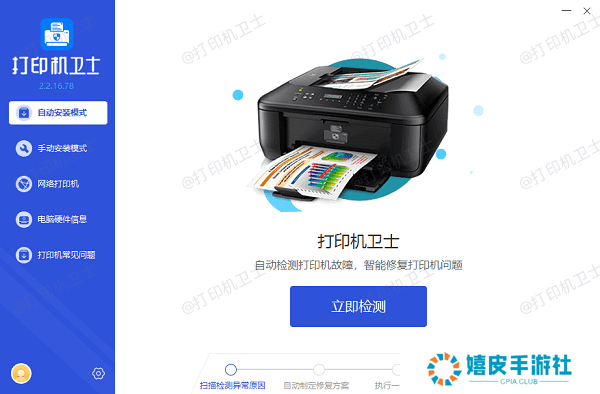
2、如果显示您的打印机驱动异常,点击“一键修复”。 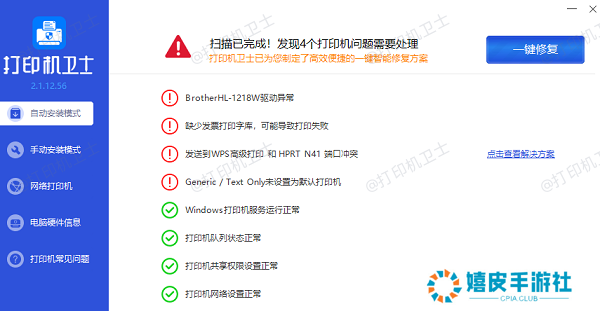
3、等待修复成功后,重启打印机,让新版驱动正常生效,再进行打印。 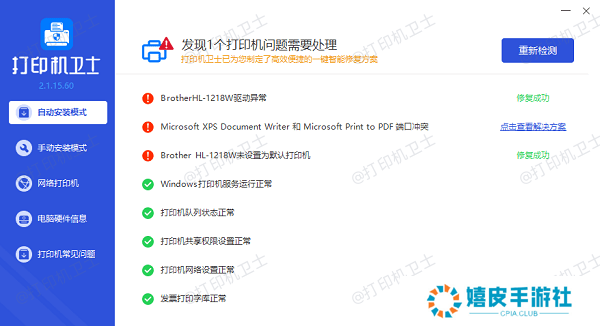
二、网络连接故障 原因:如果使用的是网络打印机,则可能是因为网络设置错误或路由器问题导致无法连接。 解决方法: 1、检查打印机和电脑是否都连接到了同一个Wi-Fi网络。 2、重启路由器和打印机。 3、使用网络诊断工具检查网络连接状态。 三、打印机设置不当 原因:打印机设置错误,如纸张大小不匹配、打印队列中有错误的文档等。 解决方法: 1、清空打印队列中的所有文档。 2、检查并确保打印机设置(如纸张类型、尺寸)与实际使用的纸张一致。 3、重新配置打印机设置以匹配您的打印需求。 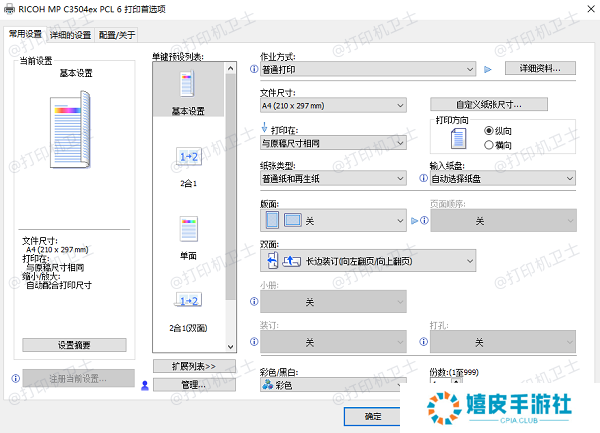
四、硬件故障 原因:打印机内部组件损坏或耗材(如墨盒、硒鼓)问题。 解决方法: 1、检查是否有墨水或碳粉不足的提示,并更换耗材。 2、清理打印机内部,尤其是喷头或激光单元。 3、如果问题持续存在,可能需要联系专业维修服务。 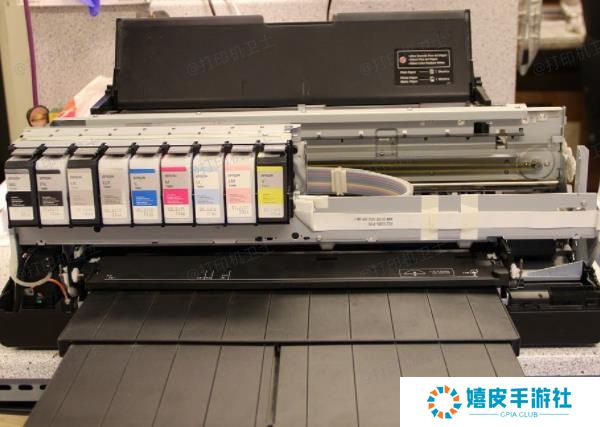
五、系统问题 原因:操作系统或软件冲突导致打印功能失效。 解决方法: 1、检查操作系统的更新情况,确保所有必要的补丁已安装。 2、关闭可能干扰打印过程的第三方安全软件。 3、尝试在安全模式下打印,看是否能解决问题。 六、电缆连接问题 原因:USB或以太网电缆接触不良或损坏。 解决方法: 1、检查所有连接线缆是否牢固连接。 2、尝试更换不同的USB端口或以太网接口。 3、使用新的电缆进行测试。 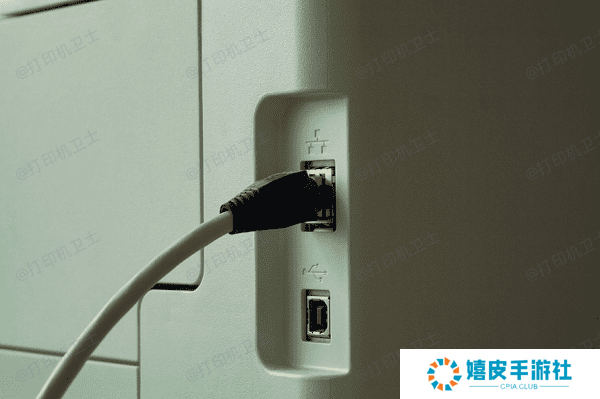
以上就是电脑连打印机打印不了是什么原因,原因及解决方法指南,希望对你有帮助。如果有遇到打印机连接、共享、报错等问题,可以下载“本站”进行立即检测,只需要一步便可修复问题,提高大家工作和打印机使用效率。 本站(官方版) 智能修复打印机问题,自动安装打印机驱动 好评率97% 下载次数:3706505
|



 [复制链接]


