当打印机显示卡纸但打开后并没有发现卡纸,这通常会让人感到困惑和烦恼。这种问题可能由多种原因引起,包括传感器故障、纸张路径问题或固件问题。以下是一些常见的解决方法,帮助你排查并解决打印机卡纸误报的问题。 
一、重启打印机 首先,尝试简单的重启操作,有时这能解决很多意外的问题。步骤如下: 1、关闭打印机电源,等待几秒钟。 2、重新打开打印机电源,让其重新初始化。 3、检查打印机显示屏,看看问题是否已经解决。 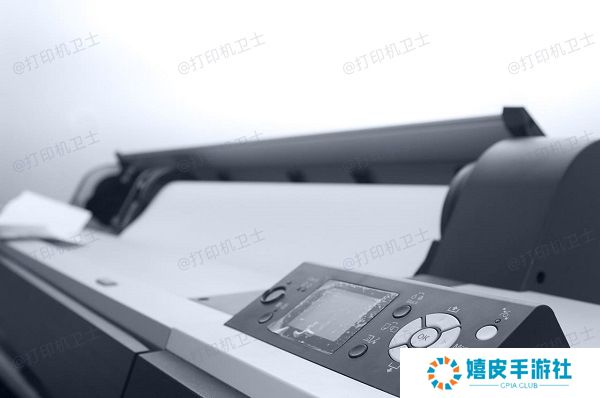
二、检查纸张路径 纸张路径中可能有微小的纸屑或异物,导致传感器误报。可以通过以下步骤进行检查: 1、打开打印机盖,移除纸盒和所有纸张。 2、用手电筒仔细检查纸张路径,特别是进纸和出纸区域。 3、使用无绒布或软毛刷清理纸张路径中的灰尘和纸屑。 4、重新装入纸张并重启打印机。 三、清洁传感器 打印机内部的传感器负责检测纸张的存在,如果传感器上有灰尘或污垢,可能导致误报卡纸。清洁传感器步骤如下: 1、关闭打印机并断开电源。 2、打开打印机盖,找到纸张传感器的位置(具体位置请参考用户手册)。 3、使用无绒布轻轻擦拭传感器,确保其表面干净无灰尘。 4、清洁完成后,重新启动打印机,检查问题是否解决。 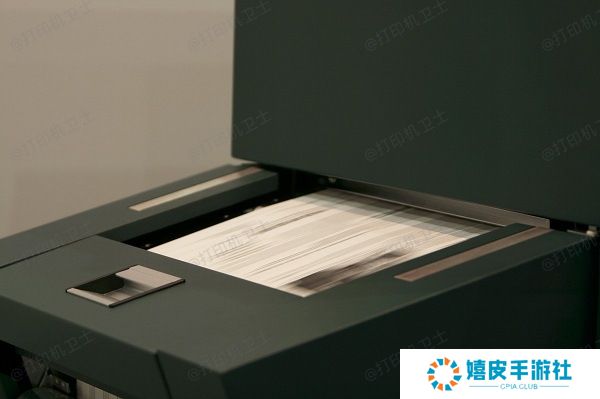
四、更新驱动程序和固件 有时候,打印机驱动程序的问题也可能导致错误信息的出现。因此,我们需要及时更新打印机驱动程序,这可以通过本站来自动更新。具体操作步骤如下: 1、在打印机正常连接到电脑的前提下,打开本站,点击“立即检测”。 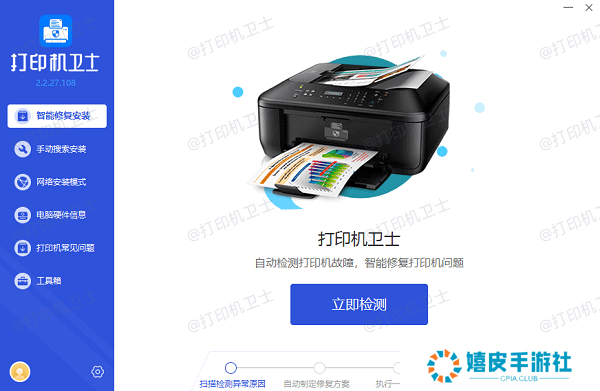
2、如果显示打印机问题需要处理,点击“一键修复”。 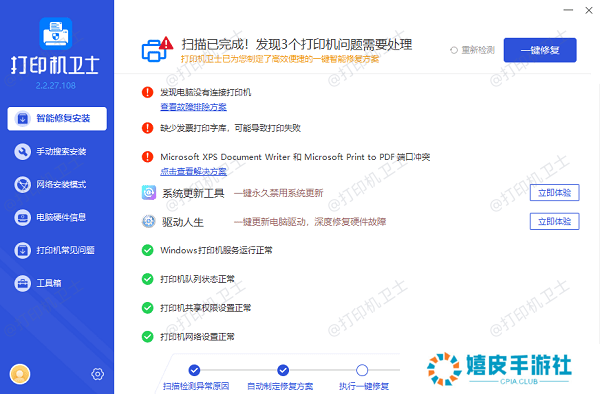
3、等待修复成功后,重启打印机,让新版驱动正常生效即可。 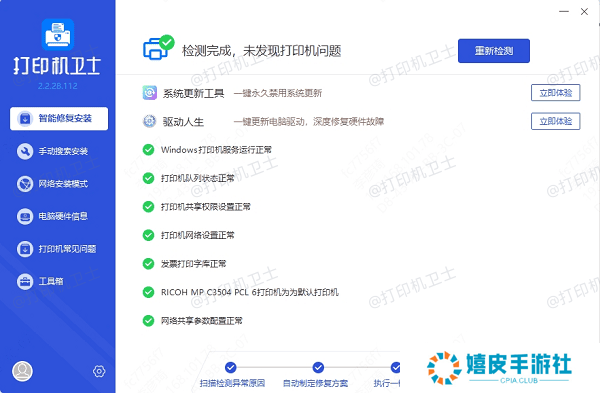
五、检查纸张质量 低质量或不合规格的纸张也可能导致打印机误报卡纸。确保使用高质量的纸张,以下是一些注意事项: 1、选择打印机推荐的纸张品牌和型号。 2、确保纸张平整、无折痕和污渍。 3、检查纸张的尺寸是否与打印机设定的纸张尺寸匹配。 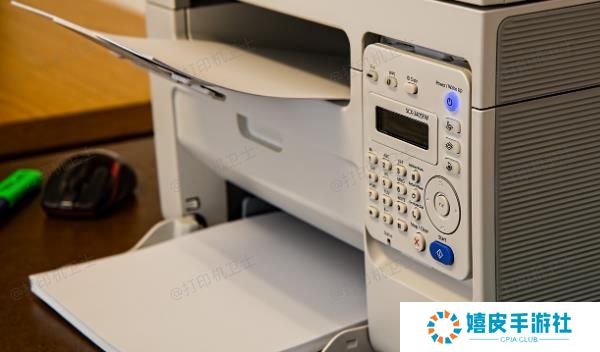
六、重置打印机设置 如果以上方法都无法解决问题,可以尝试重置打印机设置。步骤如下: 1、打开打印机的设置菜单,找到“恢复出厂设置”选项。 2、按照提示确认重置操作,等待打印机重启并恢复出厂设置。 3、重新配置打印机设置,查看问题是否解决。 以上就是打印机显示卡纸但是打开并没有卡纸的解决方法,希望对你有帮助。如果有遇到打印机连接、共享、报错等问题,可以下载“本站”进行立即检测,只需要一步便可修复问题,提高大家工作和打印机使用效率。
|



 [复制链接]











